
Шаг 1
Как это работает
Система распознаёт первичные документы (накладные, чеки) по фото, скану или PDF с помощью искусственного интеллекта, даёт бухгалтеру проверить и поправить данные, после чего формирует электронную счёт-фактуру (ЭСФ) в виде XML-файла для подачи на портал налоговой.
- 01Фото или PDF накладнойКлиент шлёт документ боту @GoFarrBot — фото, скан или PDF.
- 02Распознавание ИИСистема извлекает номер, дату, строки, суммы и контрагента, прогоняет проверки.
- 03Проверка бухгалтеромДокумент попадает в «Заявки». Бухгалтер сверяет данные, правит и подтверждает.
- 04Формирование ЭСФ XMLПосле одобрения система собирает XML-файл ЭСФ (Реализация или Приобретение).
- 05Подача на salyk.kgБухгалтер вручную подписывает ЭЦП и загружает XML на esf.salyk.kg.
Два направления документа
- Реализация — продажи (исходящий документ), ЭСФ типа 10.
- Приобретение — покупки (входящий документ), ЭСФ типа 20.
Направление переключается на экране проверки тумблером «Реализация / Приобретение». Оно влияет на тип в XML и на имя файла при скачивании.
Подпись и подача — вручную
Пример распознавания
Система распознаёт строки, количества, цены и суммы. Бухгалтеру остаётся проверить и подтвердить. Ниже — реальный чек и данные, которые система из него извлекла.
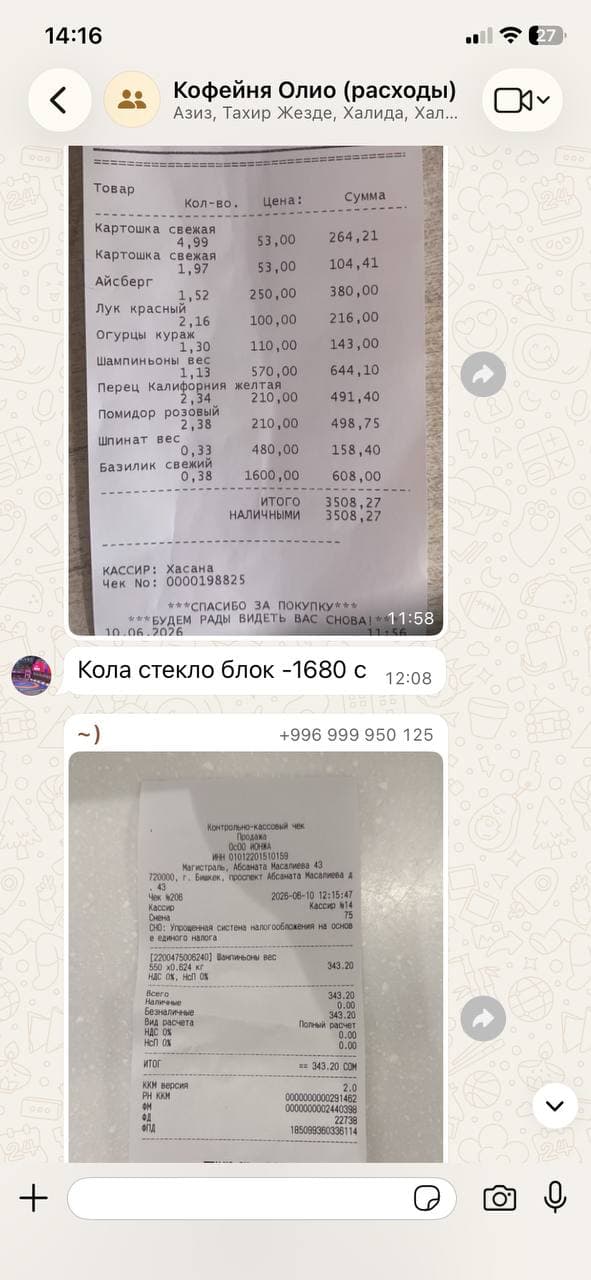
Загружено клиентом в Telegram
- № документа
- 0000198825
- Дата
- 10.06.2026
- Валюта
- KGS
- НДС
- — (необлагаемая)
- Оплата
- наличными
| Наименование | Кол-во | Цена | Сумма |
|---|---|---|---|
| Картошка свежая | 4,99 | 53,00 | 264,21 |
| Картошка свежая | 1,97 | 53,00 | 104,41 |
| Айсберг | 1,52 | 250,00 | 380,00 |
| Лук красный | 2,16 | 100,00 | 216,00 |
| Огурцы кураж | 1,30 | 110,00 | 143,00 |
| Шампиньоны вес | 1,13 | 570,00 | 644,10 |
| Перец Калифорния жёлтая | 2,34 | 210,00 | 491,40 |
| Помидор розовый | 2,38 | 210,00 | 498,75 |
| Шпинат вес | 0,33 | 480,00 | 158,40 |
| Базилик свежий | 0,38 | 1600,00 | 608,00 |
| Итого | 3 508,27 | ||
Шаг 2
Для клиента: загрузка через Telegram
Клиент загружает документы не в кабинет, а боту @GoFarrBot. Чтобы бот понимал, к какому проекту относить присланные фото, чат клиента нужно один раз привязать — для этого бухгалтер даёт ссылку-приглашение.
- 1
Бухгалтер присылает ссылку-приглашение
Ссылка видаhttps://t.me/GoFarrBot?start=<код>. Срок действия кода — 24 часа; если клиент не успел перейти, бухгалтер создаёт ссылку заново. - 2
Клиент нажимает ссылку
Открывается бот, и чат автоматически привязывается к проекту. Вводить код вручную не нужно. Бот пишет: «Готово ✓ Присылайте фото накладных — мы их распознаем.» - 3
Клиент шлёт фото или файл накладной
Поддерживаются фото (Telegram шлёт их как JPEG) и файлы: JPEG, PNG, WEBP, PDF. PDF и многостраничные документы обрабатываются (до 5 страниц). Бот подтверждает: «Принято. Документ <код> в обработке.»
Если ссылка не сработала
/link КОД — бот подсказывает формат сам. Если чат не привязан, бот ответит: «Чат не привязан. Получите код в приложении и отправьте /link КОД.»Бухгалтер тоже может загружать документы — прямо в кабинете на странице «Заявки» (перетаскиванием), с указанием проекта и направления. У таких документов источник «Веб», а у загруженных через бота — «Telegram».
Шаг 3
Для бухгалтера: кабинет
Кабинет открывается на https://gofar.business. На странице входа введите e-mail и пароль. После входа бухгалтер попадает в рабочий кабинет, а клиент — в свою витрину со статусами документов.
Роли
Владелец
Может всё, плюс управление участниками (раздел «Участники»): приглашение коллег, смена ролей, завершение сессий, отвязка клиентов.
Бухгалтер
Работает с заявками, проектами и тарифом. Раздел «Участники» доступен только Владельцу.
Регистрация и приглашение коллег
Самостоятельная регистрация создаёт новую организацию и делает вас её Владельцем (с пробным тарифом). Чтобы добавить коллегу в существующий кабинет, Владелец идёт в «Участники»:
- 1
Создать приглашение
Раздел «Пригласить в кабинет»: укажите e-mail (необязательно) и роль — «Бухгалтер» или «Владелец». - 2
Скопировать ссылку
Система выдаёт ссылку вида/join?code=…. Срок действия — 7 дней. - 3
Коллега присоединяется
Открывает ссылку, заполняет имя, e-mail и пароль (минимум 8 символов) и входит в вашу организацию с указанной ролью. Новая организация при этом не создаётся.
Проекты и мастер-данные
«Проект» — это обслуживаемая компания клиента. В разделе «Проекты» создайте проект: название, ИНН (14 цифр) и, по кнопке «Доп. реквизиты», — адрес, БИК банка, расчётный счёт и налоговый орган. У каждого проекта есть кнопки «Открыть» (кабинет проекта), «Изменить» и приглашение клиента.
Зачем заполнять реквизиты
Чтобы дать клиенту ссылку на Telegram, на странице «Проекты» (или в карточке проекта) нажмите «Ссылка-приглашение» → «Скопировать» и отправьте клиенту. Привязку чата можно снять в «Участниках» кнопкой «Отвязать».
Шаг 4
Проверка и подтверждение («Заявки»)
Раздел «Заявки» — главная рабочая доска. Загрузки появляются здесь автоматически. Документы сгруппированы в три колонки: Распознаётся, На проверке и Одобрено. На карточке — дата, статус, контрагент/проект, тип документа, номер, источник (Веб / Telegram) и имя файла.
Сверху — чипы по проектам и форма фильтров: поиск (по номеру, контрагенту, имени файла), тип, статус и диапазон дат. Автоматически распознаются только накладные и чеки. Документы других типов (счёт-фактура, акт, договор, другое) сразу попадают в «Одобрено» — бухгалтер решает, что с ними делать.
Статусы документа
| Статус | Что значит |
|---|---|
| Загружено | Сразу после загрузки (бот или веб). Ждёт обработки. |
| Извлечение | Идёт распознавание накладной или чека искусственным интеллектом. |
| На проверке | Распознано — нужна проверка бухгалтером. |
| Одобрено | Бухгалтер нажал «Подтвердить». Нераспознаваемые типы попадают сюда сразу. |
| Экспортировано | Сформирован ЭСФ XML (только из статуса «Одобрено»). |
| Подано | Бухгалтер вручную отметил подачу в налоговую (из «Одобрено» или «Экспортировано»). |
| Ошибка | Сбой при обработке — документ можно переснять и перезагрузить. |
Важно про повторную обработку
Дедлайн-бейджи (ЭСФ за 5 дней)
ЭСФ нужно зарегистрировать в течение 5 календарных дней с даты поставки. Система считает срок от даты поставки (а если её нет — от даты документа) плюс 5 дней и показывает бейдж: «срок N дн.» (жёлтый), когда осталось 2 дня или меньше, и «просрочено» (красный), когда срок прошёл. Для поданных документов и документов без дат бейдж не показывается.
Экран проверки документа
Клик по карточке открывает экран проверки: слева фото документа (клик — увеличить), справа форма. Заголовок: № документа, дата, валюта, контрагент (ИНН только для чтения), Итого без НДС, НДС, НсП, Итого. Ниже — строки с номенклатурой, кодами, количеством, ценой и суммами.
- Поля шапки с проблемой подсвечиваются красной рамкой с пояснением.
- Строки с несведённой арифметикой подсвечиваются жёлтым (например, сумма строки ≠ кол-во × цена, или итог ≠ сумма строк).
- Любая правка сохраняется автоматически при уходе из поля и пишется в историю.
Кнопка «Подтвердить» переводит документ в статус «Одобрено». Действие фиксируется в журнале аудита.
Что видит клиент
В мини-аппе клиент видит упрощённые статусы — внутренние названия скрыты:
| Внутренний статус | Что видит клиент |
|---|---|
| Загружено, Извлечение | Получено |
| На проверке | Распознано, на проверке |
| Одобрено | Одобрено |
| Экспортировано, Подано | Ушло в ЭСФ |
| Ошибка | Ошибка — переснимите |
Шаг 5
Формирование ЭСФ
Статус в пилоте
Когда экспорт включён:
- 1
Выберите направление
Тумблер «Реализация / Приобретение» на экране проверки. - 2
Подтвердите проверку
Статус «Одобрено». Экспорт возможен только из этого статуса. - 3
Нажмите «Сформировать ЭСФ XML»
Перед формированием система перепроверяет полноту и сходимость данных: есть строки, в строках сходятся кол-во/цена/сумма, «Итого без НДС» сходится с суммой строк, у контрагента указан ИНН, есть дата. Если что-то не так — появится красная панель с перечнем проблем. - 4
Скачайте XML
Имя файла зависит от направления:esf-realizatsiya-…илиesf-priobretenie-…. Если в XML есть коды, помеченные как предполагаемые, система предупредит — проверьте их перед подачей.
Подпись и подача — вручную
Важно знать
Учёт обработанного и дубли
Единственный механизм учёта — статус документа. «Обработано» с точки зрения бухгалтера — это колонка «Одобрено» и статусы «Одобрено / Экспортировано / Подано»; «не обработано» — колонки «Распознаётся» и «На проверке». Клиент видит свою версию статуса в мини-аппе.
Автоматического выявления дублей НЕТ
Как ловить и не плодить дубли:
- Пользуйтесь поиском на «Заявках»: введите номер накладной или контрагента — увидите все совпадения.
- Фильтруйте по проекту и диапазону дат, чтобы быстро заметить повтор.
- Нашли дубль — обработайте только одну заявку, а вторую не подтверждайте и не подавайте (кнопки удаления нет).
Справка
Вопросы и ограничения
- Почему «Итого без НДС» иногда пустое?
- Система достраивает суммы по тождеству «Итого = Итого без НДС + НДС + НсП», но только если хватает данных. Если на фото нет ни «Итого», ни «Итого без НДС», вычислять нечего — поле заполняет бухгалтер вручную.
- Дата поставки не подтянулась.
- ИИ извлекает дату документа, но не дату поставки. Дату поставки при необходимости вводит бухгалтер. От неё (а при отсутствии — от даты документа) считается 5-дневный срок регистрации ЭСФ.
- Необлагаемая, 12% или нулевая ставка — что подставится в ЭСФ?
- 12% облагаемая — если ставка 12% или сумма НДС больше нуля. Нулевая ставка / экспорт — если ставка явно равна 0%. Необлагаемая — если ставка не указана (частый кейс: документ без НДС). Важно: отсутствие ставки трактуется как необлагаемая, а не как нулевая — это разные налоговые режимы. Проверяйте режим перед подачей.
- Насколько можно доверять кодам ЭСФ?
- Основные коды сверены по двум реальным файлам ЭСФ от GOFAR (услуги и товары, оба необлагаемые). Ветка 12% НДС пока выведена из словаря ГНС и помечается как «предполагаемая» — проверяйте такие коды перед подачей. Неверный код в поданной ЭСФ = штраф клиенту.
- Сроки и хранение.
- ЭСФ нужно зарегистрировать в течение 5 календарных дней с даты поставки. Документы хранятся 5 лет.
- Как удалить документ?
- Отдельной кнопки удаления документа в кабинете нет. Лишние или дублирующие заявки просто не подтверждайте и не подавайте.
Термины
Глоссарий
- ЭСФ
- Электронная счёт-фактура — итоговый XML, который подаётся на esf.salyk.kg.
- ИНН
- Идентификационный номер налогоплательщика (в КР — 14 цифр).
- НДС
- Налог на добавленную стоимость.
- НсП
- Налог с продаж.
- Реализация
- Документ продажи (исходящий) — ЭСФ типа 10.
- Приобретение
- Документ покупки (входящий) — ЭСФ типа 20.
- ЭЦП
- Электронная цифровая подпись — ставится бухгалтером вручную при подаче на портал.
- Проект / клиент
- Обслуживаемая компания клиента внутри кабинета.
Остались вопросы?
Поможем с настройкой кабинета и первыми заявками. Телефон +996 705 905 905 или Telegram.